快捷命令
将常用命令保存为可复用的快捷命令,在终端的快捷命令栏中一键执行。
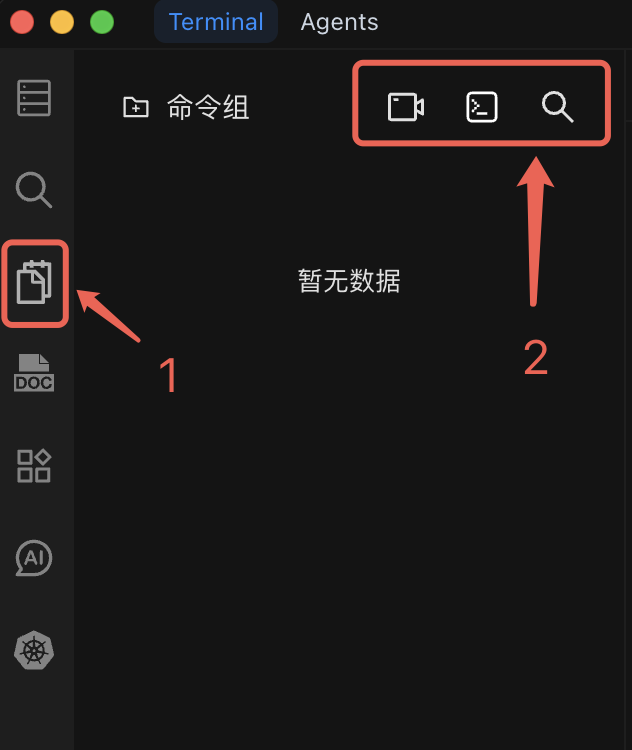
工作原理
快捷命令栏显示在终端输入区域上方。每个快捷命令显示名称和执行按钮。点击按钮将命令插入终端,然后按回车键执行。
创建快捷命令
操作步骤
- 从快捷命令栏打开快捷命令管理器。
- 点击 创建快捷命令(或"+"按钮)。
- 填写以下字段:
- 名称 -- 简短的描述性标签(例如:"检查磁盘使用")。
- 分组 -- 将快捷命令分配到一个组以便组织(例如:"监控"、"部署")。
- 命令 -- 要执行的 Shell 命令或多命令脚本。
- 保存快捷命令。它会出现在快捷命令栏中。
快捷命令示例
以下是值得创建的实用快捷命令:
| 名称 | 命令 | 用途 |
|---|---|---|
| 磁盘使用 | df -h | 快速检查文件系统使用情况 |
| 高内存进程 | ps aux --sort=-%mem | head -20 | 查找内存占用最高的 20 个进程 |
| 实时日志 | tail -f /var/log/app/application.log | 实时跟踪应用日志 |
| 重启 Nginx | sudo systemctl restart nginx && sudo systemctl status nginx | 重启并验证 nginx 状态 |
| 备份配置 | cp /etc/nginx/nginx.conf /etc/nginx/nginx.conf.bak | 编辑前备份配置文件 |
| Docker 清理 | docker system prune -af --volumes | 删除未使用的 Docker 镜像、容器和卷 |
宏录制
您可以录制一系列终端操作,自动将其保存为快捷命令,而无需手动输入命令。
如何录制宏
- 点击快捷命令栏中的 录制 按钮开始录制。
- 在终端中正常执行您想要捕获的命令。
- 完成后点击 停止录制。
- Chaterm 会根据录制的命令生成快捷命令。
- 为快捷命令命名并选择分组,然后保存。
宏录制特别适合捕获您经常执行的多步骤工作流,例如部署流程或环境配置步骤。
管理快捷命令
命令分组
将快捷命令组织到不同分组中,便于管理:
- 监控 -- 系统状态、日志、资源使用。
- 部署 -- 构建、部署、回滚命令。
- 数据库 -- 备份、恢复、查询命令。
- 网络 -- 连通性检查、防火墙规则。
编辑和删除
- 点击快捷命令可以编辑其名称、分组或命令内容。
- 删除不再需要的快捷命令,保持快捷命令栏整洁。
使用技巧
- 结合 AI 使用。 使用 Chat to AI 生成命令,然后将其保存为快捷命令以便日后使用。
- 使用多命令快捷命令。 用
&&连接多个命令,创建可靠的多步骤操作(链中任一命令失败则停止执行)。 - 命名要清晰。 使用描述性名称,以便在快捷命令栏中一目了然。
- 避免存储敏感信息。 切勿在快捷命令中直接存放密码、令牌或 API 密钥。请使用环境变量或密钥管理器。
安全提示
- 执行前请检查快捷命令内容,特别是编辑后的命令。
- 避免在快捷命令中包含敏感信息(密码、令牌)。
- 在生产环境运行前,先在测试环境中验证有风险的命令。
- 定期审查快捷命令,删除不再需要的命令。