AI 会话
AI 会话是 Chaterm 移动端的核心能力。它让你随时随地用手机处理服务器问题——不只是执行命令,而是真正有 AI 协助你思考、排查和决策。
无论是在地铁上收到告警、出差时临时排障,还是不确定某条命令该怎么写,你都可以直接在手机上通过自然语言描述问题,让 AI 帮你分析、建议并执行。语音输入则进一步解放了双手,终端与对话的无缝联动让上下文始终连贯。
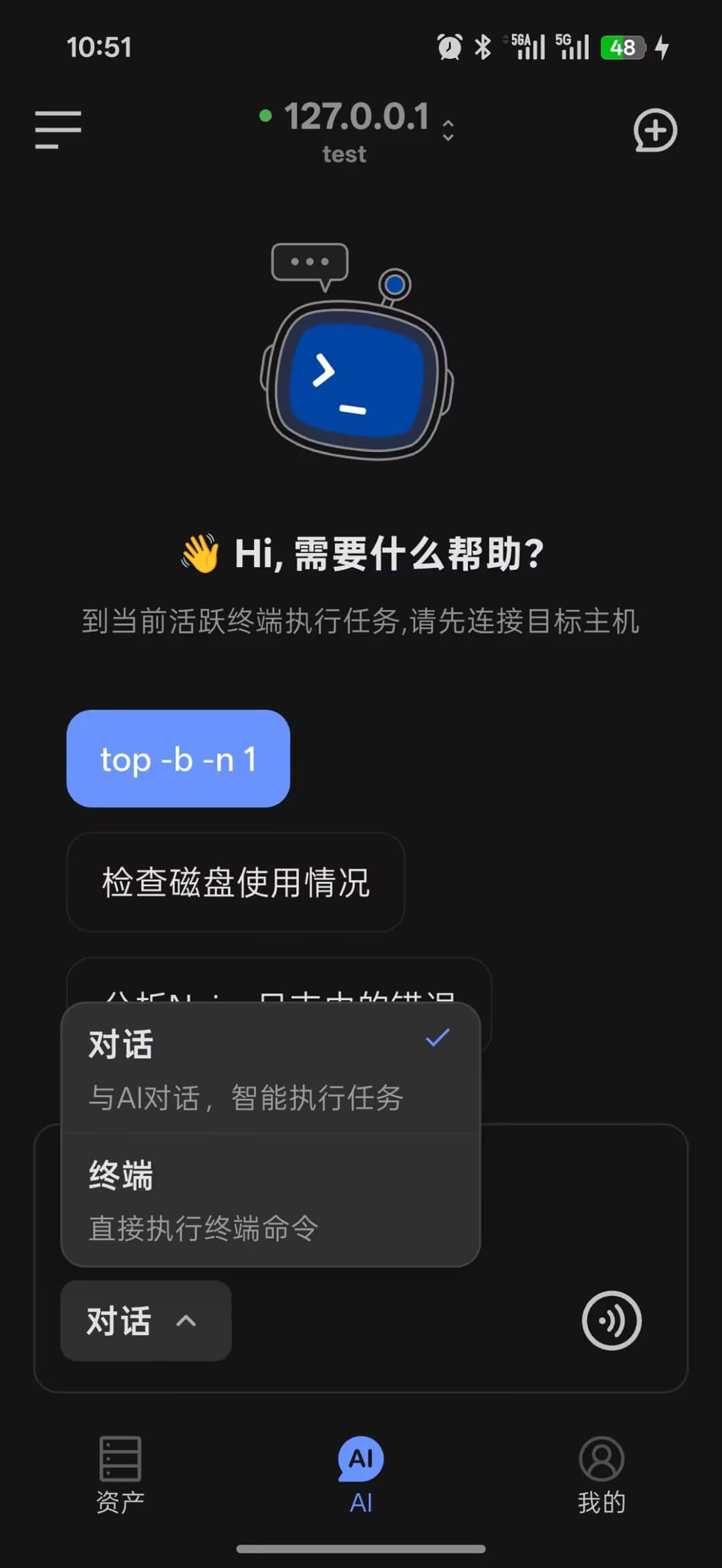
移动端主要提供两种模式:对话 和 终端。你可以通过输入框底部的模式选择器在两者之间切换。
前提条件
使用 AI 相关功能(对话模式、语音纠错、命令解释)前,需要先登录账号并在个人中心 > AI 设置 > 模型选择中完成模型配置。
对话模式
对话 模式用于与 AI 协作完成分析、解释和命令建议。
支持文字和语音输入,AI 可解析自然语言生成命令,并根据上下文持续协助排查。
适合场景:学习 Linux 命令、故障排查、脚本编写、理解配置文件、咨询运维实践。
终端模式
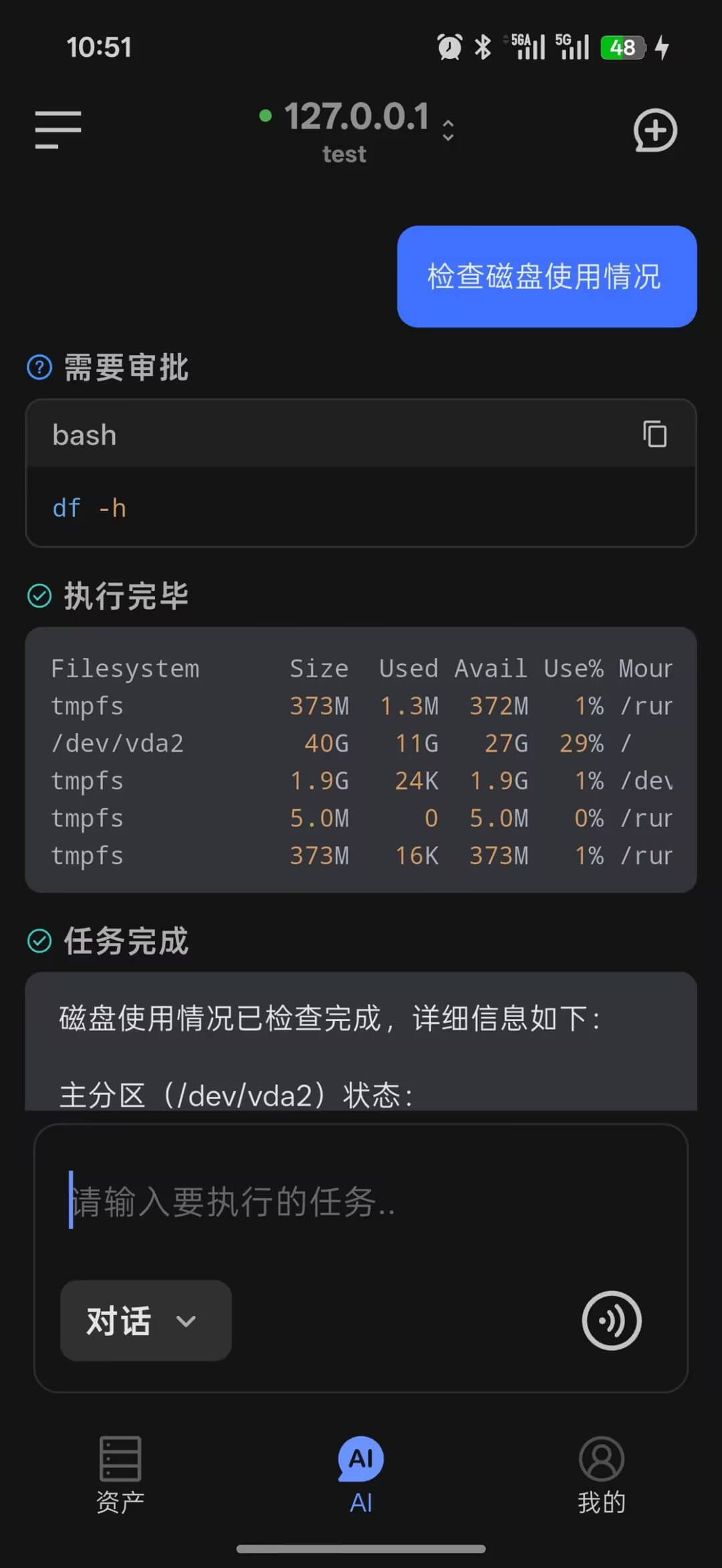
终端 模式直接执行命令,不经过 AI 处理。
需要先连接服务器,未连接时页面会显示连接入口。支持文字和语音输入,直接返回执行结果。
适合场景:临时执行命令、快速查看主机状态。
上下文联动
手机上做运维排查时,一个典型的困境是:执行了一条命令看到输出,想问 AI 是什么意思,却要手动选中文字、复制、切换输入框、粘贴——手机屏幕小,这个过程非常繁琐。更麻烦的是,如果输出内容很长,手机端根本无法完整选中。
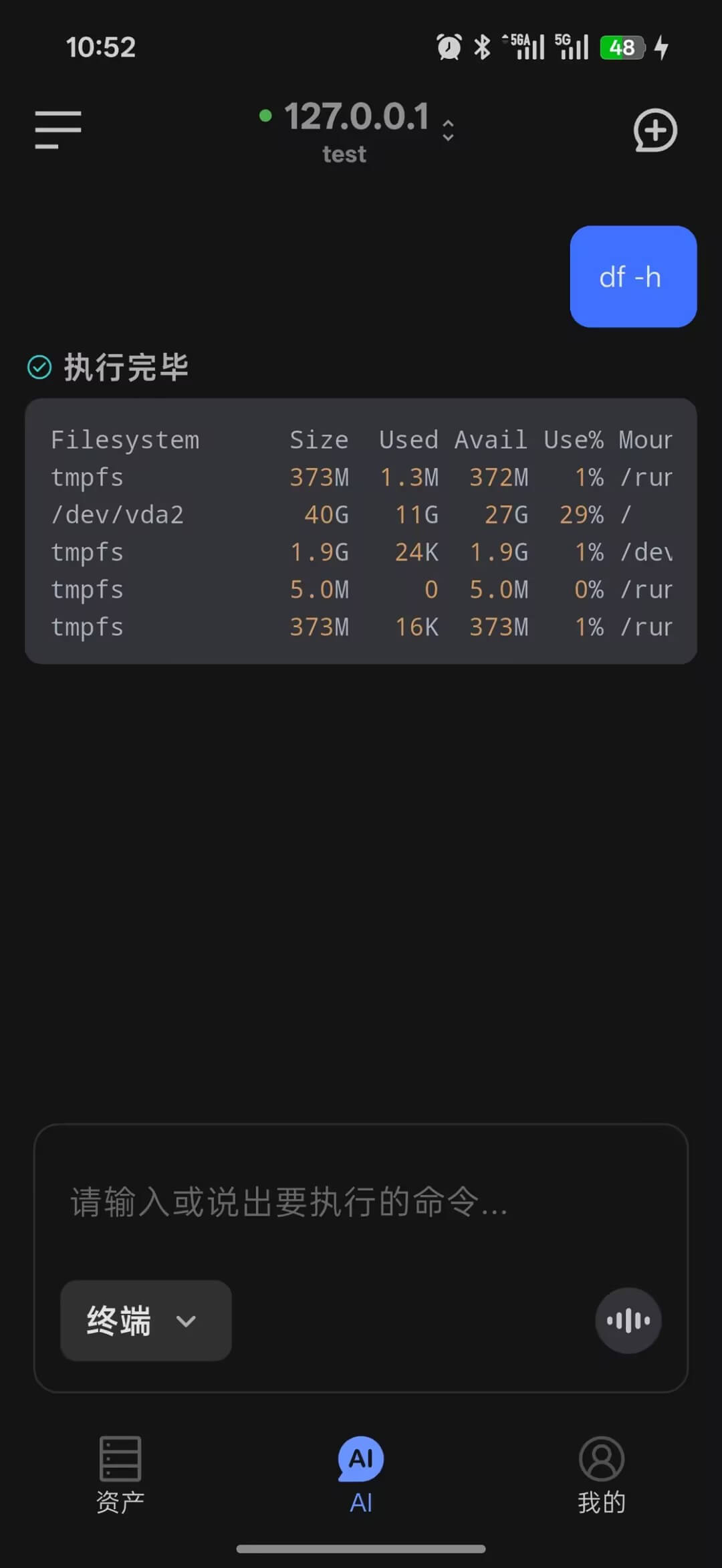
我们的解法是让两个模式共享同一份会话上下文。在终端模式执行的命令及其输出,切换到对话模式后 AI 可以直接看到,无需复制粘贴。
典型场景:
- 在终端模式执行命令,例如
journalctl -n 50,看到一段日志输出 - 切换到对话模式
- 直接输入「帮我分析上面的报错」
- AI 基于刚才的命令输出直接给出分析
这个机制同样适用于其他场景,例如:执行 df -h 后问「哪个分区快满了」,执行自己的脚本 xxx.js 后问「当前任务进度怎样」。
TIP
模式切换不会清空上下文,整个会话期间的终端输出都对 AI 可见。
会话历史
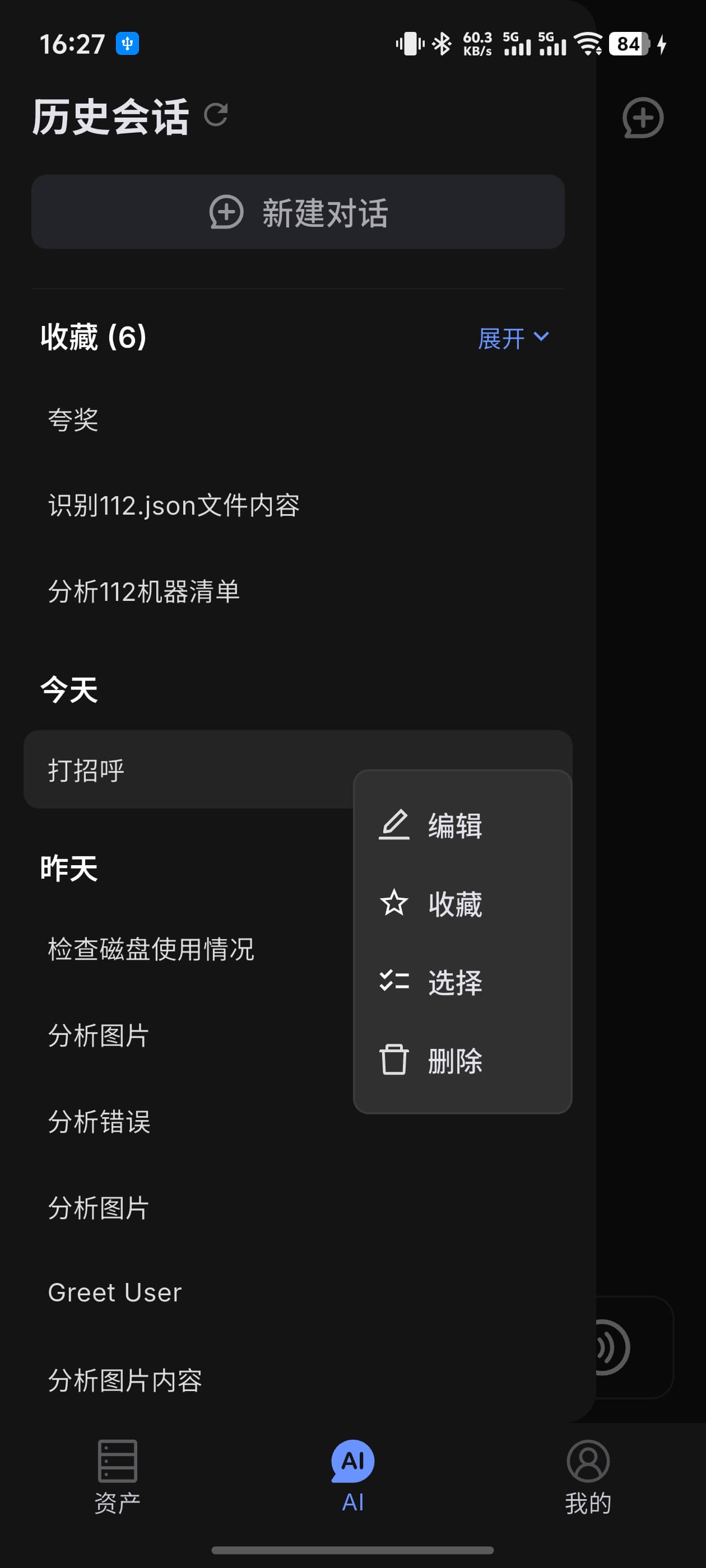
点击页面左上角图标可打开会话历史侧边栏,查看所有历史会话。你可以通过点击或长按对历史会话做更多操作,比如收藏你觉得重要的会话等。
主要功能:
- 切换会话:点击任意历史记录可切换到该会话
- 新建会话:点击侧边栏顶部的新建按钮开始新会话
- 编辑标题:长按会话记录后选择
编辑,可修改会话标题 - 收藏会话:长按会话记录可收藏,收藏项显示在列表顶部
- 删除会话:长按进入多选模式,可批量删除历史记录
命令审批
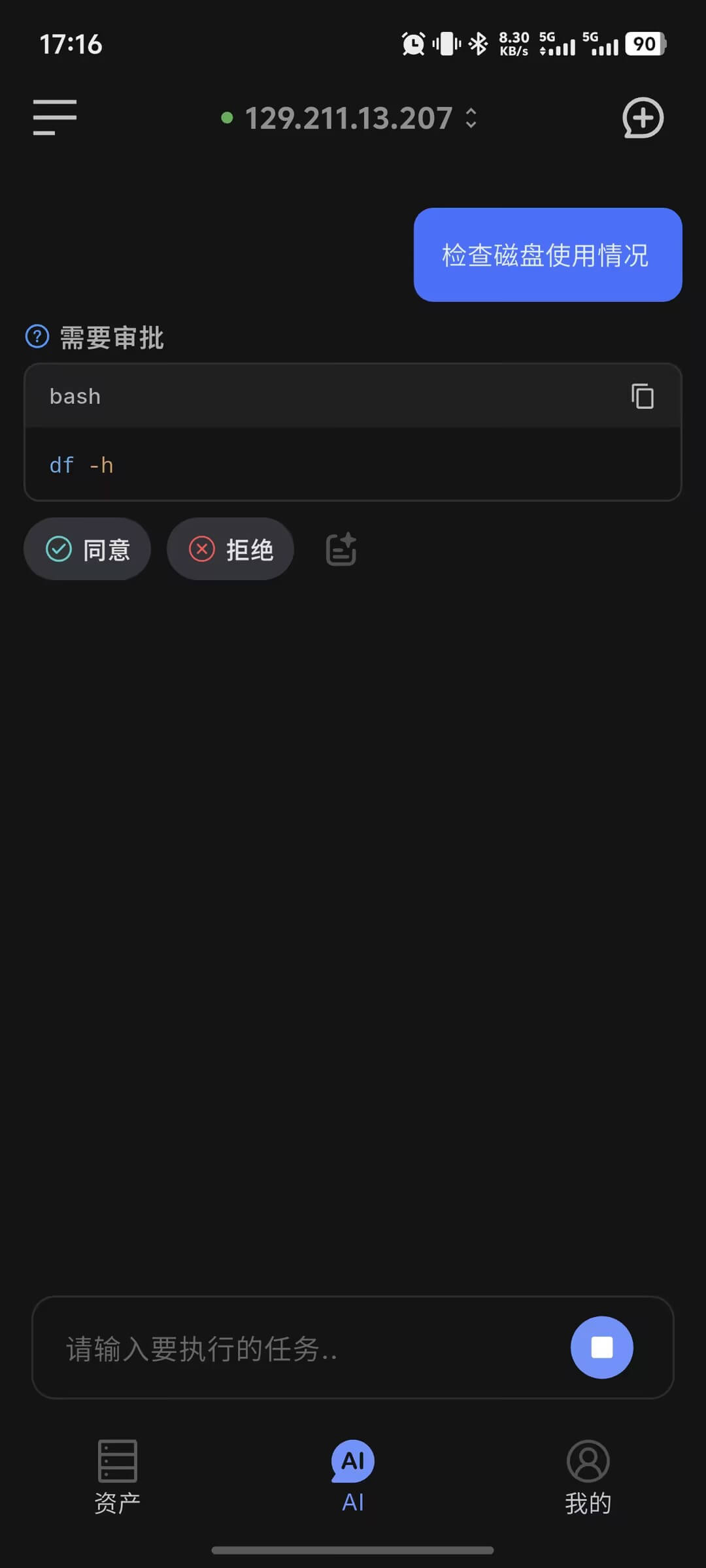
在 对话 模式下,AI 执行命令前默认会暂停并等待你确认(审批模式)。可在个人中心 > AI 偏好中开启自动执行,让命令跳过审批直接运行。
| 模式 | 行为 |
|---|---|
| 审批模式(默认) | 每条命令执行前暂停,显示同意 / 拒绝按钮 |
| 自动执行模式 | 命令自动执行,无需审批确认 |
危险提示
自动执行模式下,AI 可能在不逐一确认的情况下连续执行多条命令,建议在熟悉的任务场景或者有把握后再开启。
命令解释
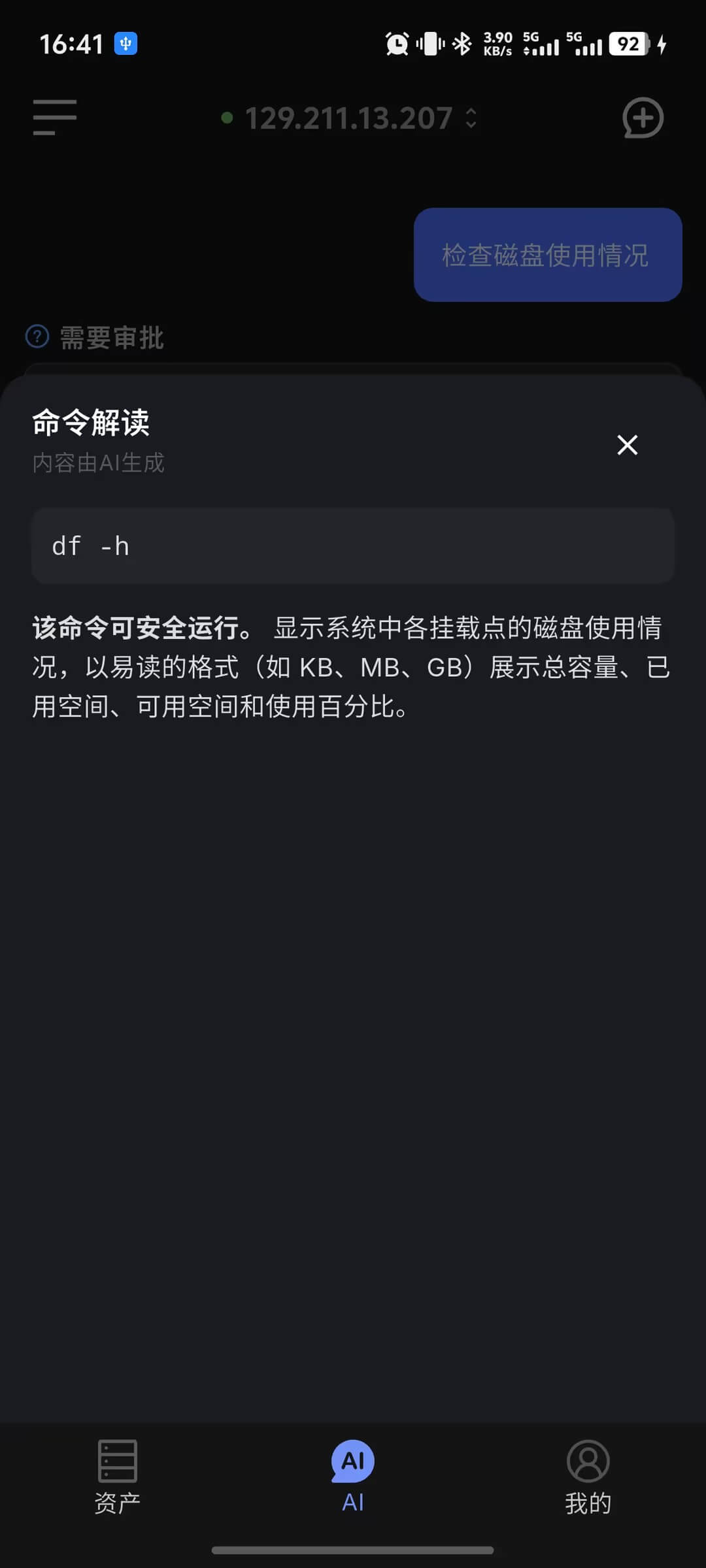
在审批模式下,AI 展示待执行命令时,除了同意和拒绝,还可以点击解读图标查看命令详情。
操作按钮说明:
| 按钮 | 说明 |
|---|---|
| 同意 | 确认执行该命令 |
| 拒绝 | 取消执行,AI 将停止当前任务 |
| 解读(文档图标) | 弹出底部面板,由 AI 流式解释该命令的含义和用途 |
命令解释面板:
点击解读图标后,底部弹框会实时显示 AI 对命令的逐步解析,包括:
- 命令整体用途与安全性
- 各参数的含义
- 可能的注意事项或副作用
命令解释不会触发命令执行,可安全查看后再决定是否同意。
对话语音输入
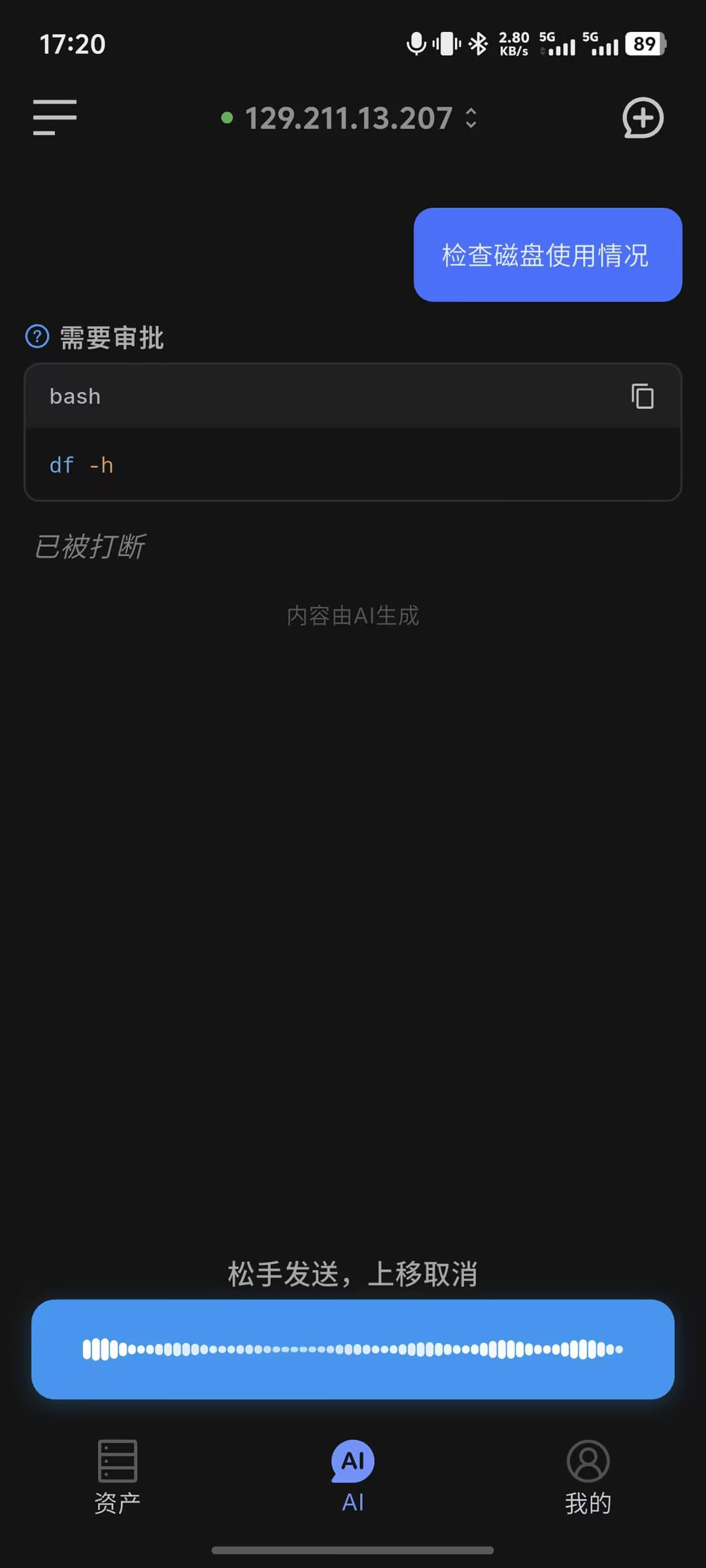
对话和终端模式均支持语音输入。点击输入框右侧的麦克风图标可切换到语音输入状态。
使用方式:
- 点击麦克风图标,输入框切换为语音输入按钮
- 长按语音按钮开始录音,松手后自动识别
- 上滑后松手可取消本次录音
- 识别完成后,文字自动发送(对话模式)
语音输入命令
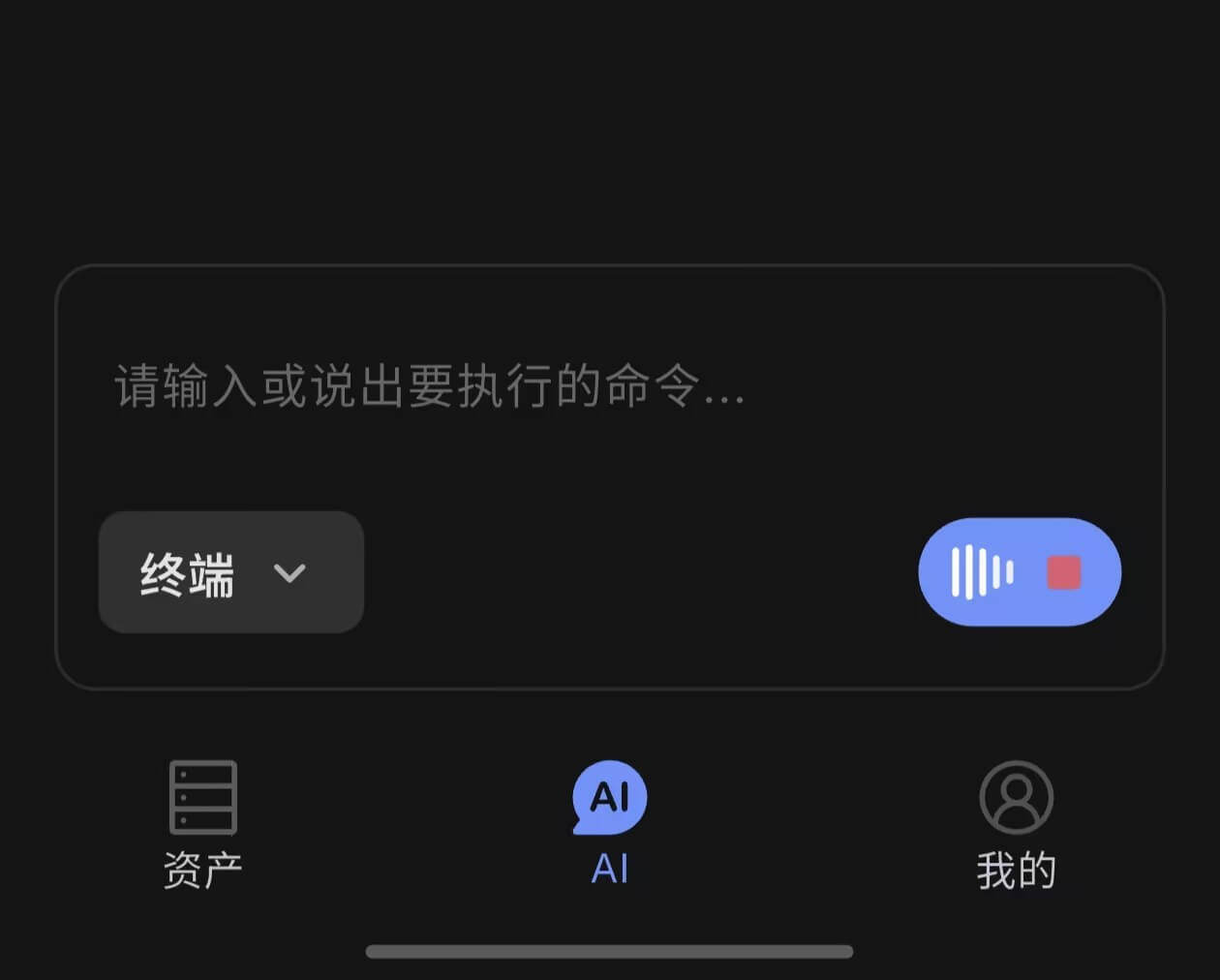
在终端模式中,语音识别结果会经过 AI 自动矫正并填入输入框中,通过对语音模型的微调,我们做到了精准识别 SRE 领域命令,解放了手机键盘输入命令的繁琐操作。例如:
- 按音调说「kube ctl get po」→ 自动矫正为
kubectl get pods - 按音调说「docker 杠a」→ 自动矫正为
docker ps -a
典型使用流程
- 打开 AI 对话页
- 连接目标主机
- 选择
对话或终端 - 输入问题或命令,或通过语音发起请求
- 查看返回结果,按需继续追问
使用建议
- 需要解释、规划和排障时,优先使用
对话模式 - 不熟悉某条命令时,执行前先点击解读了解其含义,再决定是否同意