添加路由器
将路由器或网络设备(如交换机或防火墙)添加到 Chaterm,以便您可以通过 SSH 与服务器一起管理它们。
路由器与个人主机的区别
对于运行网络操作系统(如 Cisco、华为等)的硬件设备,请使用 网络设备/交换机 类型。这些设备的 shell 行为通常与标准 Linux/Unix 服务器不同,命令集也更为有限。
对于运行标准操作系统的通用服务器、虚拟机和云实例,请使用 服务器/个人 类型。详见 添加个人主机。
前置条件
添加路由器之前,请确保您已准备好:
- Chaterm 已安装 并正在运行。如果尚未安装,请参阅 下载。
- 设备凭据 -- 网络设备的密码或 SSH 私钥。
- 设备 IP 地址(或主机名)和 SSH 端口号(默认
22)。 - 网络设备上已 启用 SSH。许多路由器和交换机出厂时默认禁用 SSH,请查阅设备文档以启用。
操作步骤
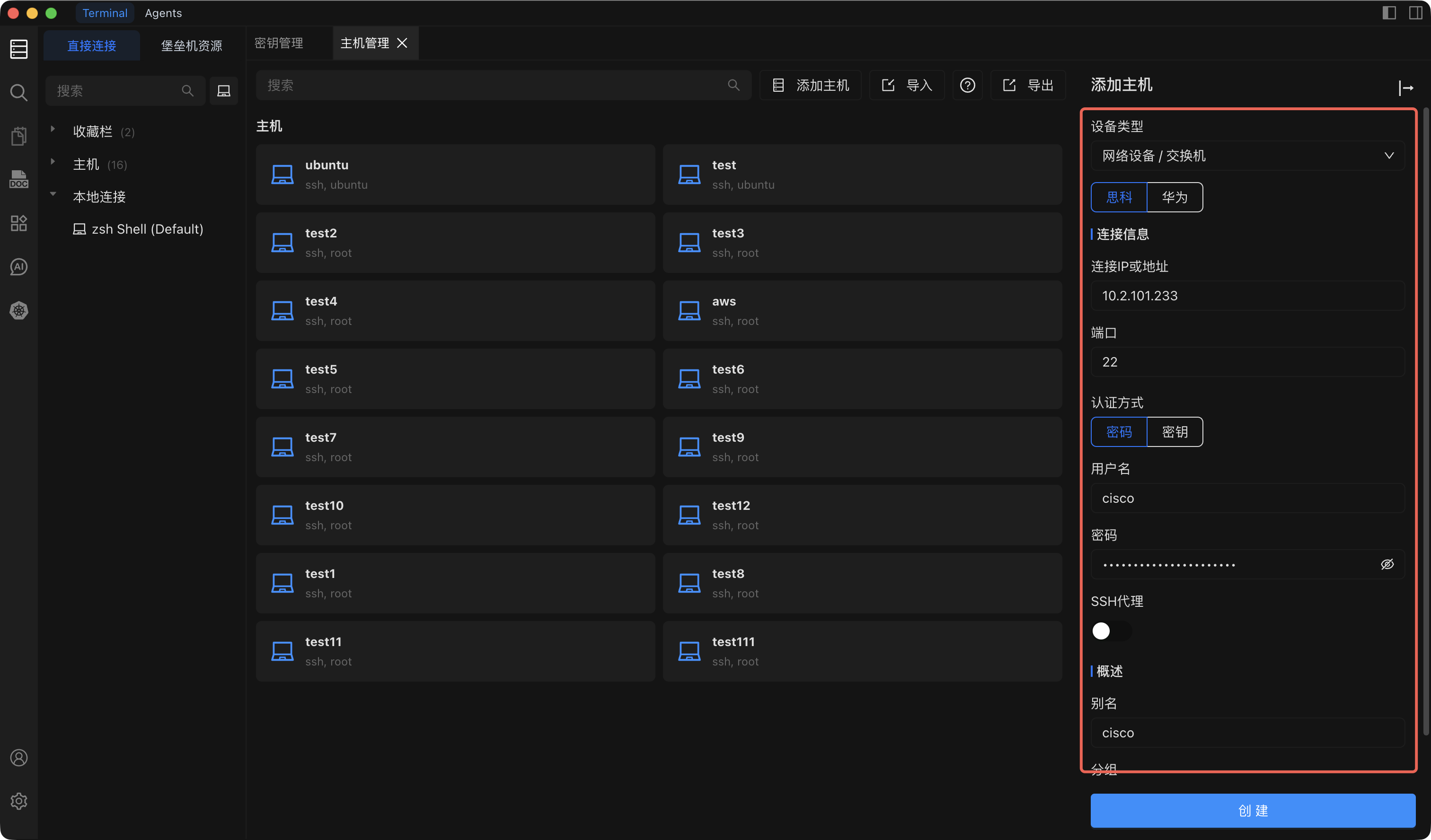
- 从左侧边栏打开 主机管理 页面。
- 点击主机管理页面右上角的 添加主机 按钮。
- 在打开的 添加主机 侧边栏中,将 设备类型 设为 网络设备/交换机。
- 填写下表所述的其余配置项。
- 点击 创建 保存设备。
配置项说明
| 配置项 | 说明 | 必填 |
|---|---|---|
| 设备类型 | 选择 网络设备/交换机 表示这是路由器、交换机或类似网络设备。 | 是 |
| 连接 IP 或地址 | 设备的管理 IP 地址或主机名(如 10.0.0.1 或 core-switch.lan)。 | 是 |
| 端口 | 设备上的 SSH 服务端口,默认值为 22。 | 是 |
| 用户名 | 设备上配置的 SSH 登录用户名(如 admin、cisco)。 | 是 |
| 认证方式 | 选择 密码 或 SSH 密钥。参见下方提示了解详情。 | 是 |
| SSH 代理 | 如果网络设备位于隔离的管理 VLAN 或防火墙之后,可配置 SSH 代理通过中间服务器路由连接。直接连接时留空。 | 否 |
| 别名 | 便于在主机列表中快速识别此设备的显示名称(如 核心交换机 - DC1)。 | 是 |
| 分组 | 将设备分配到分组以便于管理(如 network、switches、firewalls)。可选择现有分组或输入新名称。 | 否 |
认证方式说明
选择认证方式
- 密码认证 -- 输入网络设备上配置的 SSH 密码。这是路由器和交换机最常用的方式。
- 密钥认证 -- 选择已在 密钥管理 中导入的 SSH 密钥。许多现代网络操作系统支持基于密钥的认证,建议在支持时使用。