添加个人主机
将个人服务器添加到 Chaterm,以便您可以直接从工作区通过 SSH 连接。
前置条件
添加个人主机之前,请确保您已准备好以下内容:
- Chaterm 已安装 并在您的机器上运行。如果尚未安装,请参阅 下载。
- 目标服务器的 SSH 凭据 -- 密码或 SSH 私钥。
- 服务器 IP 地址(或主机名)和 SSH 端口号(默认
22)。
操作步骤
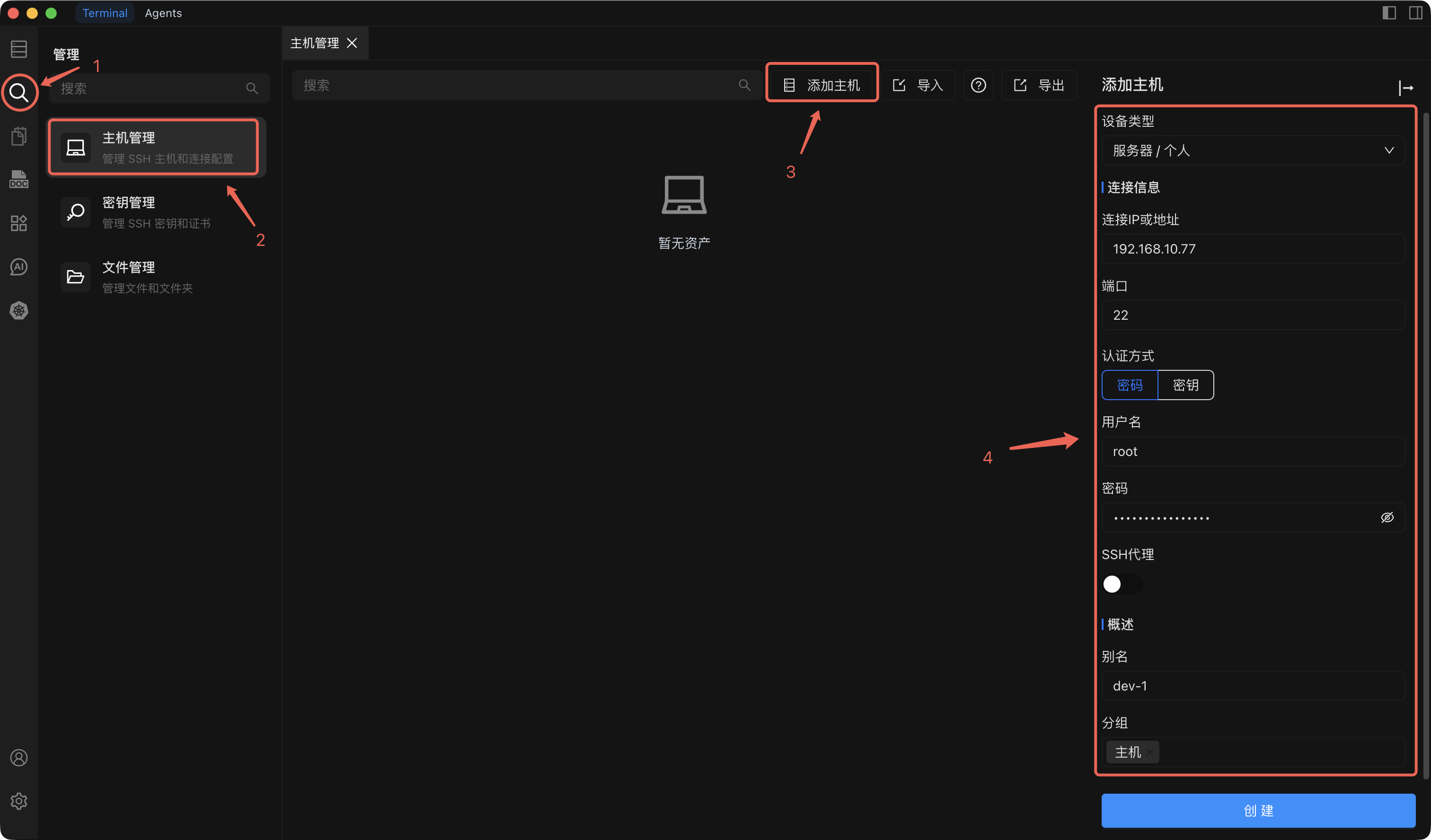
- 从左侧边栏打开 主机管理 页面。
- 点击主机管理页面右上角的 添加主机 按钮。
- 在打开的 添加主机 侧边栏中,将 设备类型 设为 服务器/个人。
- 填写下表所述的其余配置项。
- 点击 创建 保存主机。
配置项说明
| 配置项 | 说明 | 必填 |
|---|---|---|
| 设备类型 | 选择 服务器/个人 表示这是个人服务器。 | 是 |
| 连接 IP 或地址 | 目标服务器的 IP 地址或主机名(如 192.168.1.100 或 dev.example.com)。 | 是 |
| 端口 | 目标服务器上的 SSH 服务端口,默认值为 22。仅在服务器使用非标准端口时才需修改。 | 是 |
| 用户名 | SSH 登录用户名(如 root、ubuntu、deploy)。 | 是 |
| 认证方式 | 选择 密码 或 SSH 密钥。参见下方提示了解详情。 | 是 |
| SSH 代理 | 如果服务器位于防火墙或 NAT 之后,可配置 SSH 代理通过中间服务器路由连接。直接连接时留空。 | 否 |
| 别名 | 便于识别的显示名称,帮助您在主机列表中快速找到该主机(如 开发 API 服务器)。 | 是 |
| 分组 | 将主机分配到分组以便于管理(如 development、production)。可选择现有分组或输入新分组名称。 | 否 |
认证方式说明
选择认证方式
- 密码认证 是最简单的选项。输入指定用户名的 SSH 密码即可。
- 密钥认证 更安全,推荐用于生产服务器。选择已在 密钥管理 中导入的 SSH 密钥,或点击链接先添加新密钥再返回此处选择。
下一步
点击 创建 后,新主机将出现在主机管理页面的主机列表中。接下来您可以: