快速上手
你将学到
- 如何安装 Chaterm 并登录账户
- 如何添加远程主机并通过 SSH 连接
- 如何使用 AI 驱动的 Command 和 Agent 模式
- 如何执行系统监控和日志分析等实际任务
第一步:安装与登录
安装 Chaterm
下载适合你操作系统的安装程序。下方按钮会自动检测你的平台。
没有看到你的平台?访问下载页面获取所有可用安装包。
打开下载的安装程序,按照屏幕提示完成安装。安装完成后启动 Chaterm。
登录账户
选择以下登录方式之一:
- 邮箱验证码 -- 输入邮箱地址,然后输入发送到收件箱的一次性验证码。
- 手机验证码 -- 输入手机号码,获取验证码登录。
- 账号密码 -- 输入已有的账户凭证。
- 第三方登录 -- 点击 QQ、Google、GitHub 或 Apple ID 按钮进行认证。
首次用户
首次使用邮箱登录时,Chaterm 会自动为你创建新账户。无需单独的注册步骤。
跳过登录
你可以点击跳过按钮在未登录状态下使用 Chaterm,但内置的 AI 模型需要登录后才能使用。
第二步:添加主机
打开主机管理面板,添加你的第一台远程服务器。以下是关键字段说明。
| 字段 | 说明 | 示例 |
|---|---|---|
| 标签 | 主机的名称 | my-web-server |
| 主机 | IP 地址或主机名 | 192.168.1.100 |
| 端口 | SSH 端口号 | 22 |
| 用户名 | SSH 登录用户 | root |
| 认证方式 | 密码或私钥 | 密码 |
有关完整的操作说明和截图,请参阅添加个人主机。
连接主机
在主机列表中点击任意主机即可建立 SSH 连接。连接成功后会自动打开一个新的终端标签页。
第三步:体验 AI 功能
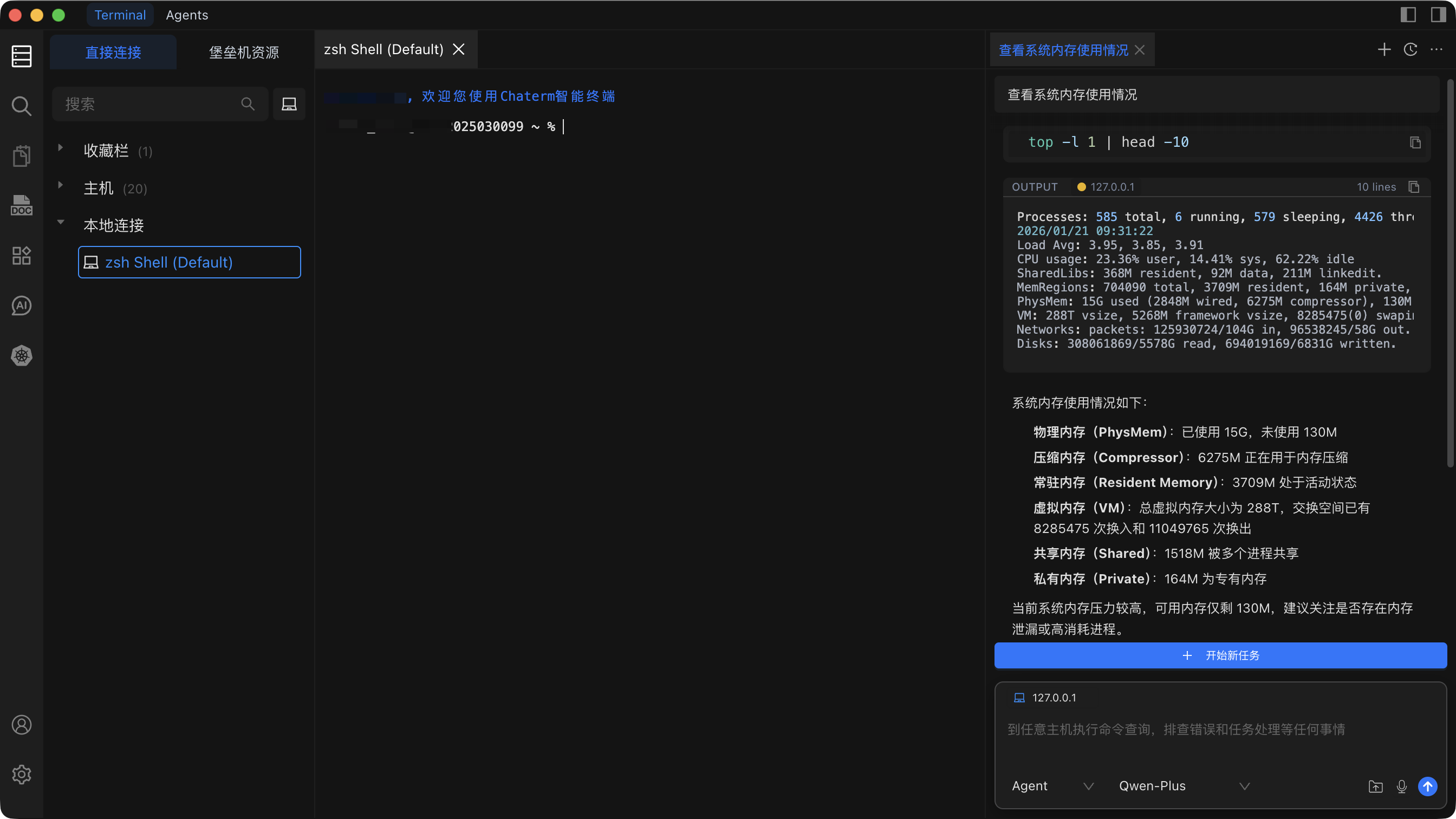
打开 AI 对话面板
有两种方式可以打开 AI 对话:
- 点击左侧菜单栏中的 AI 图标。
- 在终端中使用快捷键:
- macOS:
Cmd + L - Windows/Linux:
Ctrl + L
- macOS:
选择交互模式
点击新建对话,然后选择适合你任务的模式:
| 模式 | 适用场景 | 是否执行命令? |
|---|---|---|
| Command | 在当前活跃终端执行命令 | 是(当前终端) |
| Agent | 直接对话或连接主机执行操作 | 是(通过 @ 选择主机) |
从模型下拉菜单中选择一个模型,输入你的提示并按回车。
使用终端内 AI 快捷键
在终端会话中工作时,你有两种快速使用 AI 的方式:
Ctrl+K/Cmd+K-- 弹出内联提示对话框。输入你的需求,AI 会生成相应命令。Ctrl+L/Cmd+L-- 打开 AI 对话面板,当前终端上下文会自动附加。
Ctrl+K 使用示例
按 Cmd+K,输入"按大小排序显示磁盘使用情况",AI 会返回:
du -sh /* 2>/dev/null | sort -rh | head -20按回车即可在终端中直接执行。
立即体验
将以下提示复制粘贴到 AI 对话面板中,体验 Chaterm 的实际效果。
跨主机监控系统资源
@my-web-server 检查 CPU 和内存使用情况。标记超过 80% 的项目。预期输出: AI 会执行 top、free -h 等命令,然后汇总资源使用情况,并对超过 80% 的指标给出清晰的告警。
分析最近的错误日志
@my-web-server 查找 /var/log/syslog 中最近 2 小时的 ERROR 行,并按来源分组。预期输出: AI 会使用适当的时间过滤器执行 journalctl 或 grep,然后呈现按来源分组的错误汇总,包含计数和时间戳。
清理旧的临时文件
@my-web-server 列出 /tmp 中超过 7 天的所有文件,显示总大小,然后在确认后删除。预期输出: AI 会先执行 find /tmp -mtime +7 列出匹配的文件,显示文件列表和总磁盘占用,然后在执行删除前请求你的确认。
执行前务必审查
在 Command 和 Agent 模式下,AI 可以在你的服务器上执行真实命令。在确认执行前请审查每条命令,特别是 rm、drop 或 truncate 等破坏性操作。
后续探索
现在你已经完成了 Chaterm 的安装和基本体验,可以深入探索以下领域: