终端设置
配置终端仿真、字体、光标样式、回滚量和输入行为。
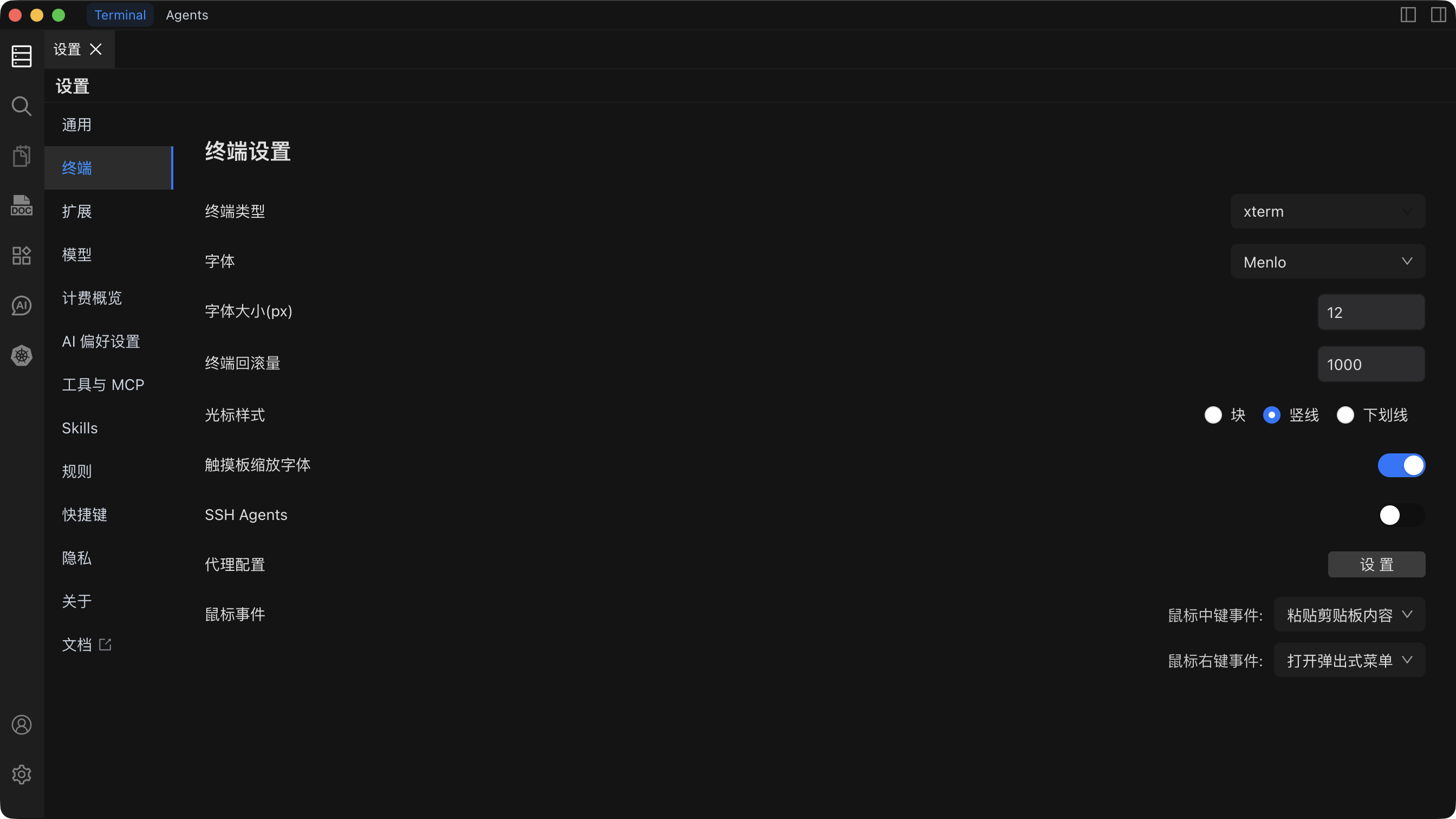
设置概览
| 设置项 | 默认值 | 说明 |
|---|---|---|
| 终端类型 | xterm | 终端模拟器类型。可选项包括 xterm、vt100 等。 |
| 字体 | Monaco / Menlo | 终端使用的等宽字体。 |
| 字体大小 | 14 px | 终端文本的字体大小。 |
| 回滚量 | 1000 行 | 终端历史记录保留的行数。 |
| 光标样式 | 块状 | 光标形状:块状(Block)、下划线(Underline)或竖线(Bar)。 |
| 触摸板缩放 | 关闭 | 开启捏合缩放手势以调整终端字体大小。 |
| SSH Agents | -- | SSH 密钥代理和转发配置。 |
| 代理 | -- | 终端连接的网络代理。 |
| 鼠标中键 | 粘贴 | 在终端中点击鼠标中键触发的操作。 |
| 鼠标右键 | 上下文菜单 | 在终端中点击鼠标右键触发的操作。 |
字体建议
使用等宽字体(如 Monaco、Menlo、Consolas、JetBrains Mono)以确保代码和命令输出对齐整齐。12--14 px 的字体大小在大多数显示器上效果良好。
回滚量内存占用
较高的回滚量会消耗更多内存。对于大多数工作场景,1000--5000 行已经足够。如果您需要经常查看大量日志输出,建议将输出重定向到文件或使用终端搜索(Cmd + F / Ctrl + F)代替。
SSH Agents
SSH Agent 设置用于管理密钥和启用代理转发,适用于跳板机等场景。
- SSH Agent 转发 -- 通过远程连接转发本地 SSH Agent,使您无需复制密钥即可在第二台主机上进行认证。
- 密钥管理 -- 添加、删除或调整用于连接的 SSH 密钥顺序。
- 自动认证 -- 配置后,Chaterm 在连接时会自动使用相应的密钥进行认证。
代理配置
通过网络代理路由终端连接。
| 字段 | 说明 |
|---|---|
| 协议 | HTTP、HTTPS 或 SOCKS5。 |
| 地址 | 代理服务器的主机名或 IP 地址。 |
| 端口 | 代理服务器的端口号。 |
| 用户名 / 密码 | 如果代理需要认证,提供相应凭证。 |
WARNING
代理设置适用于所有终端连接。配置错误可能导致连接失败。保存前请确认代理地址和端口的正确性。