快捷键设置
查看、自定义和重置键盘快捷键,以加速您的工作流程。
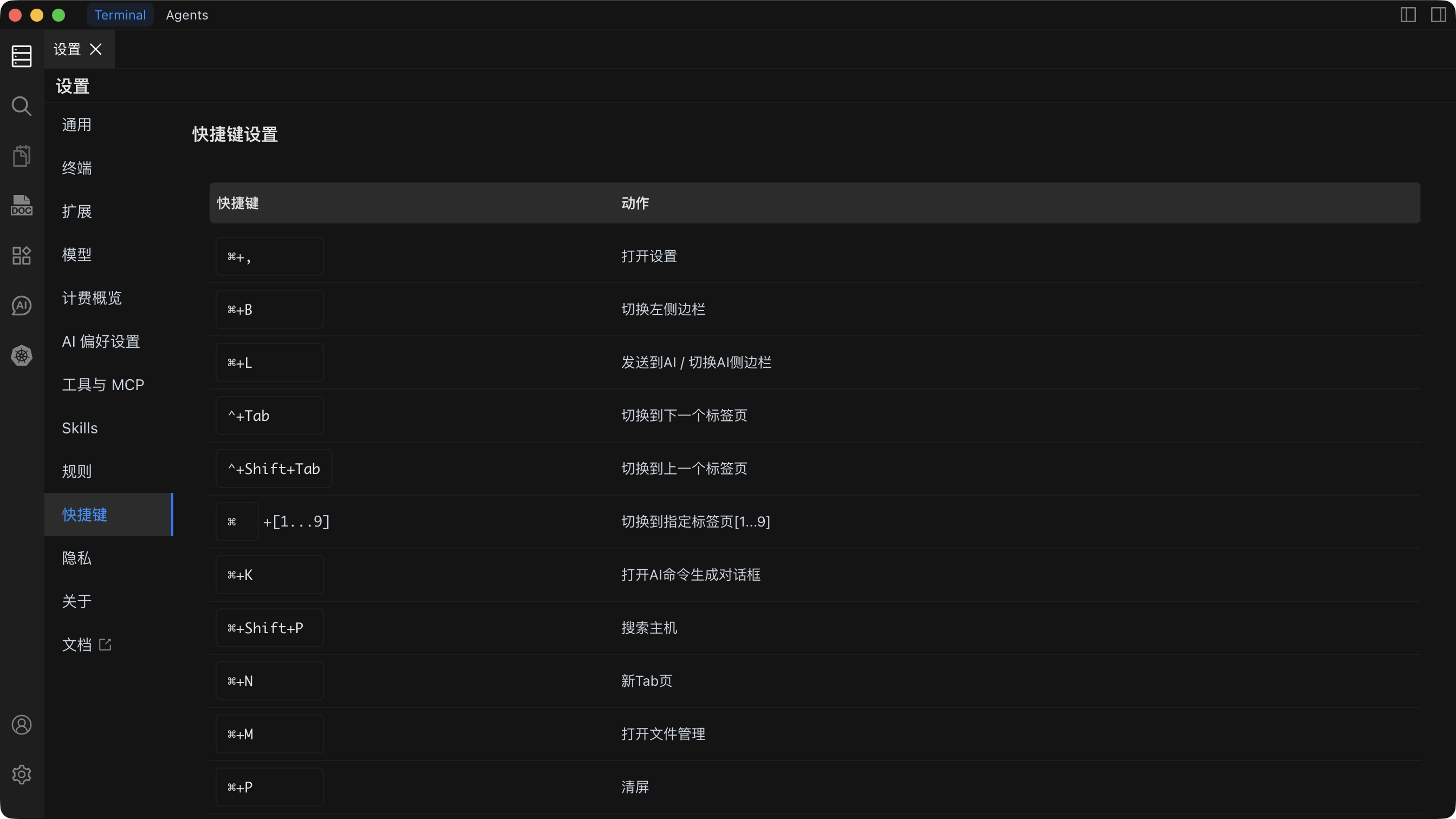
默认快捷键
界面控制
| 功能 | macOS | Windows / Linux |
|---|---|---|
| 打开设置 | Command + , | Ctrl + , |
| 切换左侧边栏 | Command + B | Ctrl + B |
| 切换右侧边栏 | Command + Option + B | Ctrl + Alt + B |
| 发送到 AI / 切换 AI 侧边栏 | Command + L | Ctrl + L |
| 切换布局(Terminal / Agents) | Command + E | Ctrl + E |
| 切换 Agents 布局左侧边栏 | Command + Shift + S | Ctrl + Shift + S |
| 切换 AI 模式 | Shift + Tab | Shift + Tab |
终端操作
| 功能 | macOS | Windows / Linux |
|---|---|---|
| 打开 AI 命令生成对话框 | Command + K | Ctrl + K |
| 打开文件管理 | Command + M | Ctrl + M |
| 清屏 | Command + P | Ctrl + P |
| 终端搜索 | Command + F | Ctrl + F |
| 复制 | Command + C | Ctrl + C |
| 粘贴 | Command + V | Ctrl + V |
标签页管理
| 功能 | macOS | Windows / Linux |
|---|---|---|
| 切换到下一个标签页 | Control + Tab | Ctrl + Tab |
| 切换到上一个标签页 | Control + Shift + Tab | Ctrl + Shift + Tab |
| 切换到指定标签页 [1-9] | Command + [1-9] | Ctrl + [1-9] |
| 新建标签页 | Command + N | Ctrl + N |
字体控制
| 功能 | macOS | Windows / Linux |
|---|---|---|
| 字体放大 | Command + = | Ctrl + = |
| 字体缩小 | Command + - | Ctrl + - |
自定义快捷键
- 打开设置并导航到快捷键设置。
- 找到要重新绑定的功能。
- 点击旁边的快捷键输入框。
- 按下您想要设置的新快捷键组合。
- 如果该组合与其他功能冲突,Chaterm 会显示冲突警告 -- 请选择其他组合或先重新分配冲突的快捷键。
- 新快捷键会自动保存。
TIP
建议选择不常用的快捷键组合,以避免与操作系统快捷键冲突。自定义快捷键会覆盖上述默认值。
重置快捷键
- 打开设置并导航到快捷键设置。
- 点击重置全部快捷键。
- 在对话框中确认重置操作。
所有快捷键将恢复为默认值。
WARNING
重置快捷键操作不可撤销。所有自定义的快捷键分配都将丢失。