密钥管理
在一个地方管理你的 SSH 密钥,实现安全的免密码身份验证。
前提条件
在添加密钥之前,请确保你已具备:
- Chaterm 已安装并在你的机器上运行。
- 一对 SSH 密钥(公钥和私钥)。如果你还没有,可以使用
ssh-keygen或类似工具生成密钥对。
何时需要密钥?
当你添加主机时,Chaterm 提供两种认证方式:
| 方式 | 适用场景 |
|---|---|
| 密码 | 你知道服务器密码,且尚未在服务器上部署 SSH 密钥。 |
| 密钥 | 你已在服务器上部署了公钥,希望无需每次输入密码即可认证。 |
如果你选择密钥认证,必须先在此处添加你的私钥,以便 Chaterm 在连接时使用。
添加密钥
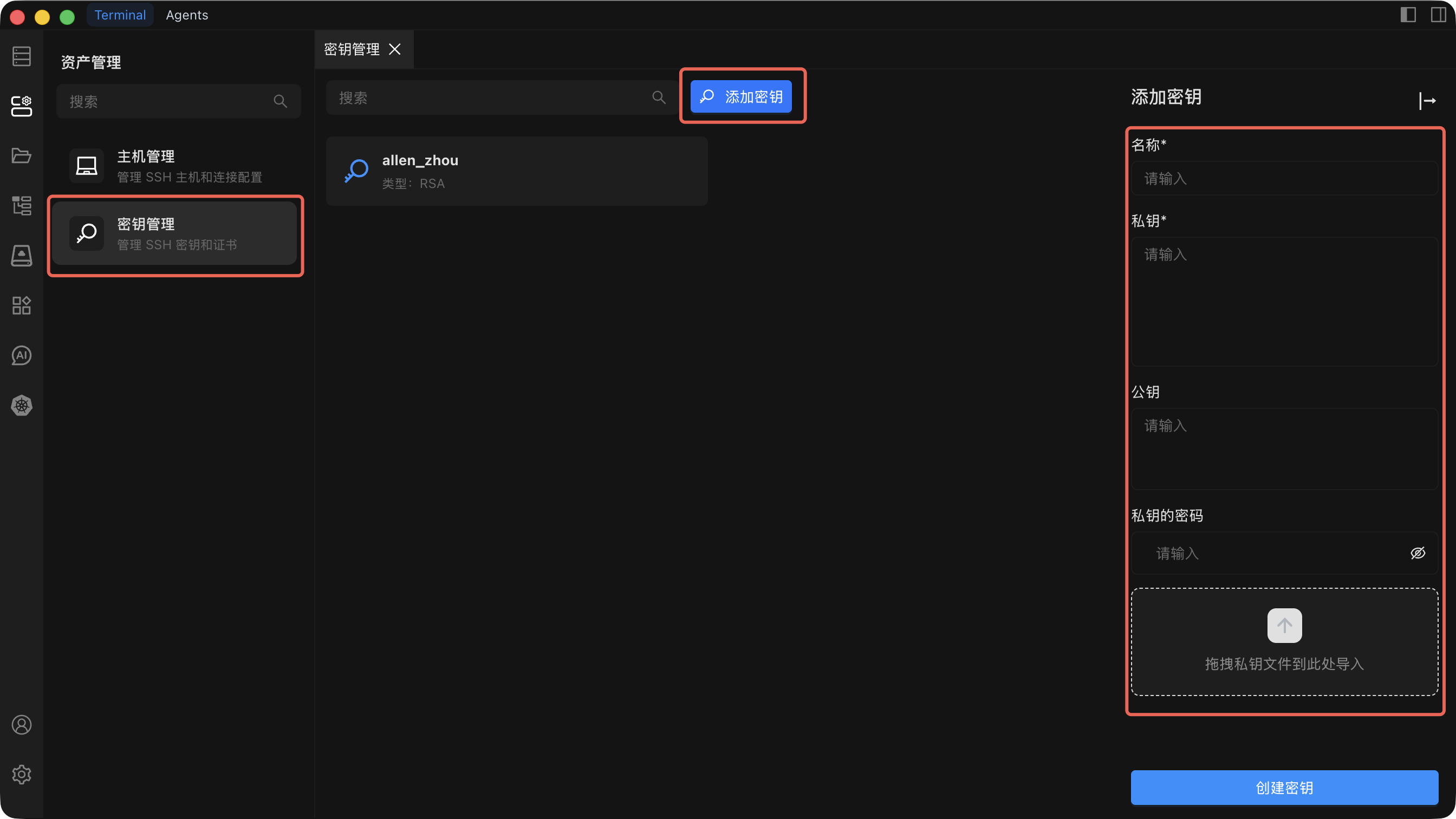
- 点击左侧菜单栏中的密钥管理。
- 点击添加密钥按钮,打开添加密钥对话框。
- 填写以下字段。
- 点击创建保存密钥。
字段说明
| 字段 | 说明 | 必填 |
|---|---|---|
| 名称 | 密钥的名称(例如 生产服务器密钥)。 | 是 |
| 私钥 | 私钥内容。可以手动粘贴,或将私钥文件拖放到导入区域。 | 是 |
| 公钥 | 对应的公钥内容。可选,但建议填写以便参考。 | 否 |
| 私钥密码 | 保护私钥的密码短语(如果在生成密钥时设置了密码)。 | 否 |
导入方式
文件导入
- 将私钥文件拖放到标有"拖拽私钥文件到此处导入"的区域。
- Chaterm 会自动检测密钥格式。支持的格式包括
.pem、.key、.rsa和id_rsa。
手动输入
- 将完整的私钥内容粘贴到私钥输入框中。内容格式类似:
-----BEGIN RSA PRIVATE KEY-----
...
-----END RSA PRIVATE KEY-----
在主机中使用密钥
添加密钥后,你可以在创建或编辑主机时选择它:
- 进入主机管理,点击添加主机(或编辑已有主机)。
- 将认证方式设置为密钥。
- 从下拉列表中选择你添加的密钥。
- 保存主机。
连接该主机时,Chaterm 会自动使用选定的密钥进行身份验证 —— 无需输入密码。
有关添加主机的完整说明,请参阅添加个人主机。
编辑密钥
- 在密钥列表中找到要修改的密钥。
- 点击编辑按钮。
- 根据需要更新密钥名称、私钥内容、公钥或密码短语。
- 点击保存。更改立即生效。
删除密钥
- 在密钥列表中找到要删除的密钥。
- 点击删除按钮。
- 在弹出的对话框中确认删除。
删除前请注意
删除密钥是不可逆的。在操作之前:
- 确认没有主机正在使用此密钥进行身份验证。依赖已删除密钥的主机将无法连接。
- 如果将来可能还需要该密钥,请在外部备份私钥内容。