文件管理
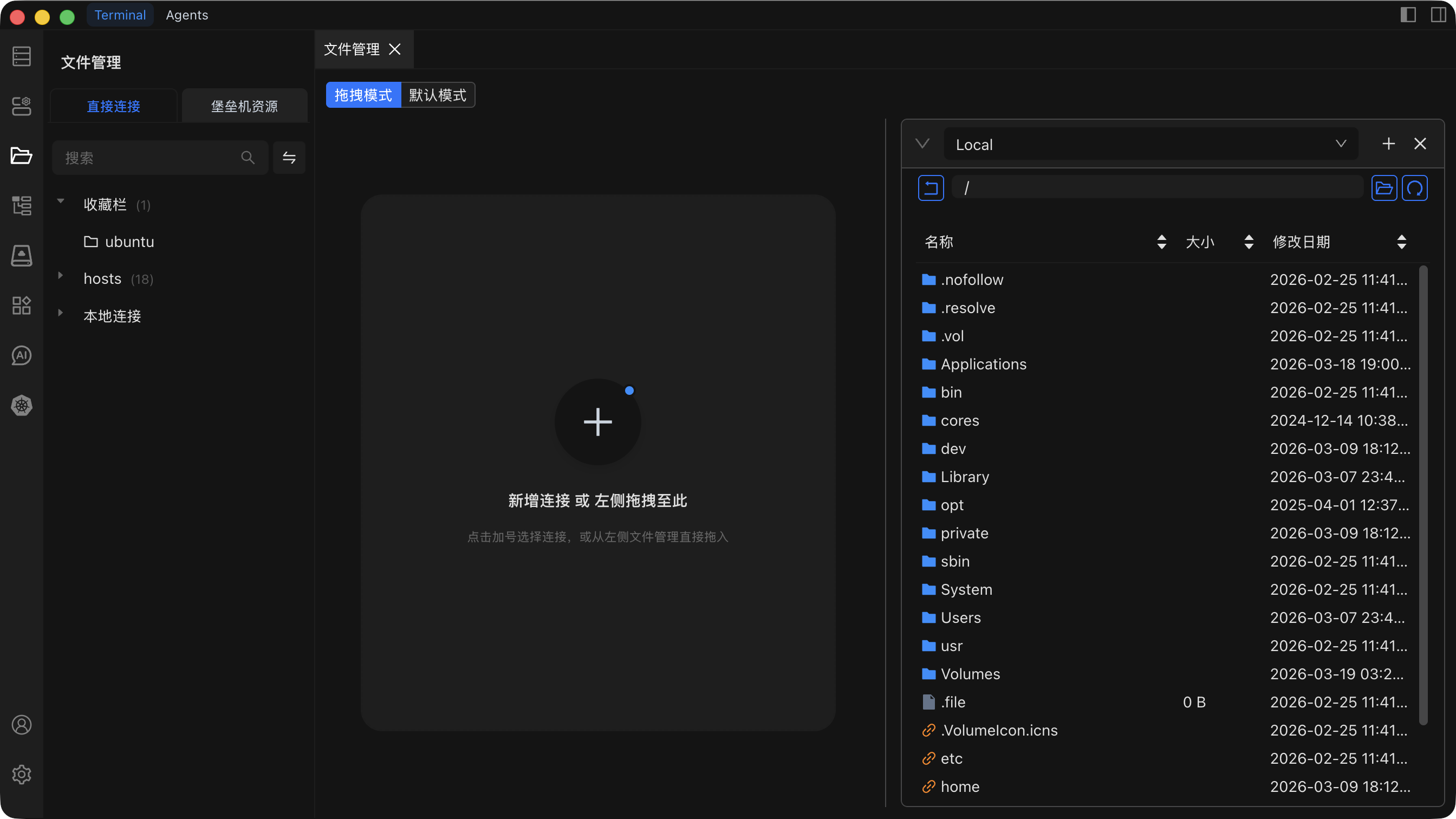
通过 Chaterm 内置的基于 SFTP 的文件管理器,浏览、编辑和传输远程服务器上的文件。
前提条件
在使用文件管理之前,请确保:
- 你已与目标主机建立了活跃的 SSH 连接。如果尚未连接,请参阅连接主机。
- 远程服务器已启用 SFTP。大多数 OpenSSH 安装默认启用 SFTP,但某些加固过的服务器可能会禁用它。
需要 SFTP
文件管理完全依赖于服务器的 SFTP 子系统。如果远程服务器未启用 SFTP,浏览、编辑和传输文件将无法工作。如果在文件管理中看到连接错误,请联系服务器管理员启用 SFTP 子系统。
浏览文件
- 点击左侧菜单栏中的文件管理。
- Chaterm 会显示当前已连接主机的远程文件树。
- 点击文件夹可展开或折叠其内容。
- 右键点击目录,选择刷新可重新加载文件列表。
- 使用文件树顶部的搜索栏按名称查找文件或目录。
编辑文件
- 双击文件树中的文件,在内置编辑器中打开。
- 编辑文件内容。编辑器会根据文件类型自动检测并提供语法高亮。
- 点击保存按钮(或使用快捷键)将更改写回远程服务器。
编辑器提供现代化的、类 IDE 的体验,支持多语言语法高亮。
上传文件
- 在文件树中,导航到你想放置文件的目标目录。
- 点击上传按钮,或直接将一个或多个本地文件拖放到文件树区域。
- 选择要上传的文件或文件夹(如果你使用了按钮方式)。
- 进度指示器会显示传输速度和百分比。等待上传完成。
下载文件
- 在文件树中,找到你想下载的文件或文件夹。
- 右键点击该项目,选择下载,或选中该项目后点击下载按钮。
- 在提示时选择本地保存位置。
- 等待下载完成。进度指示器会显示传输状态。
文件操作
在文件树中右键点击文件或文件夹,可以执行以下操作:
| 操作 | 说明 |
|---|---|
| 重命名 | 修改文件或文件夹的名称。 |
| 权限 | 修改文件权限(chmod)。在对话框中输入新的权限模式(如 755)。 |
| 复制 | 将文件或文件夹复制到服务器上的其他位置。 |
| 移动 | 将文件或文件夹移动到服务器上的其他目录。 |
| 删除 | 永久删除文件或文件夹。此操作不可逆 —— 请谨慎使用。 |
提示
- 大文件传输可能需要较长时间。请保持连接,在传输完成前不要离开页面。
- 系统文件可能需要更高的权限。如果无法编辑或删除某个文件,请检查你的用户账户是否具有必要的访问权限。
- 在进行编辑之前,特别是在生产服务器上,请备份重要文件。