知识库使用指南
笔记是每个工程师工作/学习过程中不可或缺的一种方式,在过去我们可能将笔记存放于本地、笔记软件或者是公司的wiki系统中,需要时再拿出来复习或查阅。但是不知您是否碰到过这样的情况:由于更换笔记软件/更换设备,又或者仅仅是因为时间太久远了,导致笔记找不到。在AI原生应用时代,我们是否有更好的方式来编写、管理和利用笔记呢?
在 AI 原生应用场景下,更理想的笔记形态应满足两点:与业务应用紧密绑定、同时面向人类与 AI 可用。基于此,Chaterm 知识库提供一种“应用即知识载体”的管理方式:知识随应用流转与沉淀,便于长期维护与复用;同时将知识以结构化、可被模型直接消费的形式组织,使 AI 能更稳定地理解用户偏好、项目约束与最佳实践,从而提升协作效率与输出一致性。
实践表明,in-context learning 是提升模型一致性、降低幻觉的重要手段之一。将关键信息以文件形式沉淀到知识库,可作为高质量上下文载体,Agent 在执行任务时可按需检索与读取相关内容,形成可追溯、可迭代的上下文输入。
在 Chaterm 中编辑/管理文件
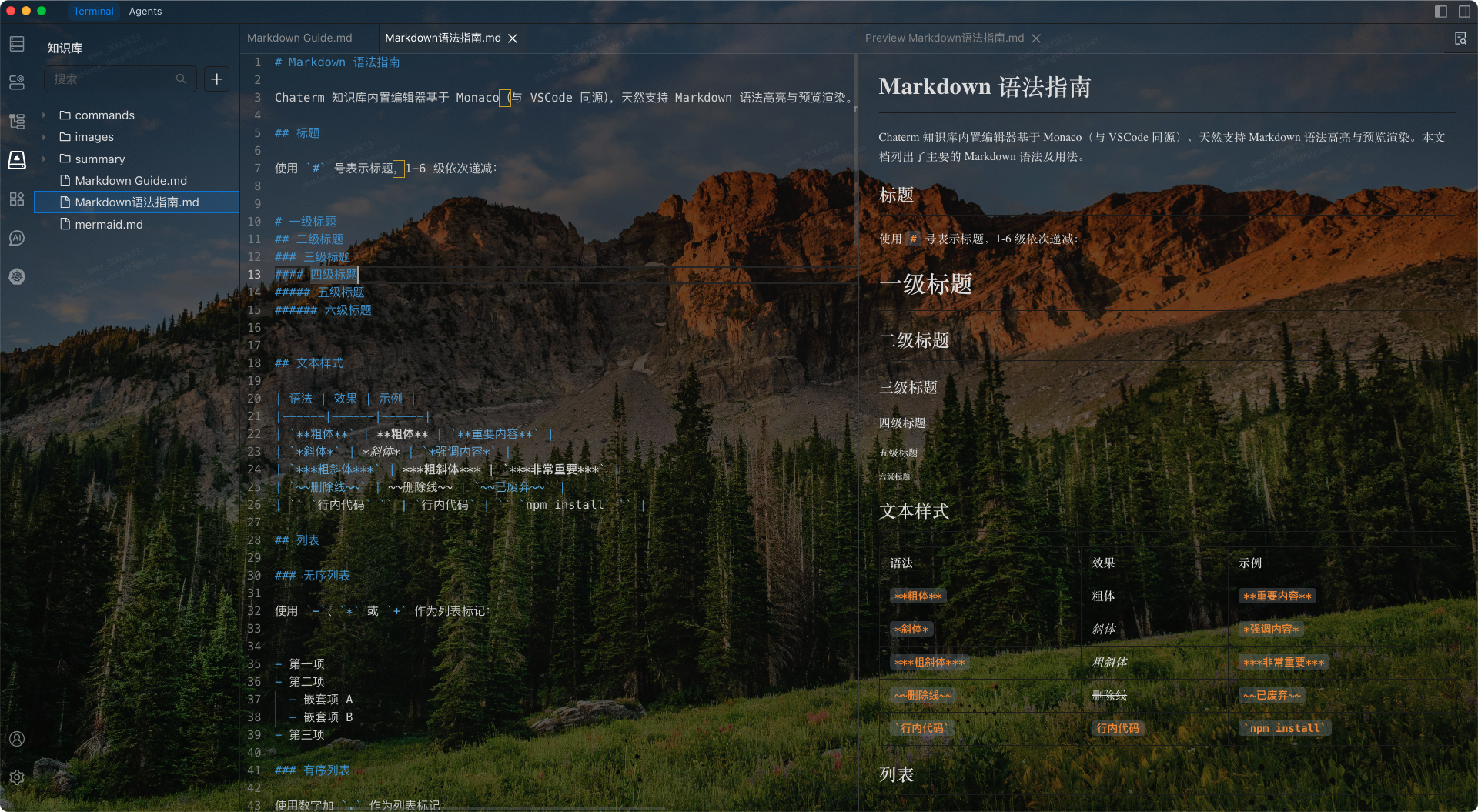
在左侧侧边栏点击  进入知识库管理界面。您可以在Chaterm中获得完全类似 VS Code 的文件管理体验。支持新建文件/文件夹、重命名、移动、复制、粘贴、删除等操作,支持导入文件/文件夹到知识库。
Chaterm 采用 VScode 的Monaco编辑器为内置编辑器,天然支持 Markdown/HTML/LaTeX/Mermaid 等语法,更符合工程师写作习惯。
把知识库作为对话上下文
您可以把知识库里的文档附加到 AI 消息中,Agent 会在发起请求前读取它们作为上下文。Chaterm 采用动态上下文技术,不会将文件内容直接塞入对话中,从而节省 token 用量。
如何加入对话
将文件添加到上下文有多种方式:
- 在 Knowledge Center 单击右键, 对文件使用
添加到聊天 - 在 AI 输入框输入
@选择文档。 - 将打开的文件直接拖拽到 AI 输入框,
/command(自定义命令)
/command 用于把知识库文件做成可复用的“提示词片段”,并快速插入到对话里。
自定义命令以文件形式存放于知识库的 commands/ 目录下
如何使用:
- 在 AI 输入框输入
/打开命令选择弹层。 - 选择后会插入一个 command chip(命令引用)到消息里。
- 点击这个 chip 可以打开对应的命令文件进行编辑。
命名建议:
- 命令名由文件名(去掉扩展名)生成,并自动加上前缀
/。 - 建议使用 kebab-case(例如
deploy-guide.md→/deploy-guide),避免空格带来的输入歧义。
总结到知识库
Chaterm 提供内置命令 /summary-to-doc,用于把对话总结写入知识库。
如何使用:
- 每一条任务完成消息的 UI 中都有一个
总结到知识库按钮。点击之后,模型会调用summarize_to_knowledge工具,并把总结以Markdown 格式写入知识库的summary文件夹中。
- 借助自定义命令,在输入框中输入
/,选择默认的/summary-to-doc命令。如果对总结的格式有要求,可以修改该命令的内容。
知识库同步
Chaterm 支持将知识库内容加密同步到云端,并在同一账号下的多台设备之间自动保持一致。无论是普通文档、commands/ 自定义命令、summary/ 里的总结内容,还是导入到知识库中的图片等资源,都可以随知识库一起同步。
如何使用:
- 进入
设置-->隐私-->数据同步,开启数据同步,并确保设备处于登录状态。

- 在任意一台设备中编辑、导入或删除知识库内容后,系统会在后台自动同步,无需手动上传或下载。
- 其他已登录并开启同步的设备会自动拉取最新的知识库内容,便于在不同设备间延续同一套知识沉淀。
知识库同步适合以下场景:更换电脑后快速恢复知识库、在办公电脑与个人电脑之间衔接工作、避免本地文件意外丢失导致知识中断。
TODO
我们即将支持下列功能
每次发起任务时,自动检索知识库,提高模型回答准确率,让您的Chaterm越用越好用。
团队内共享知识库,让所有成员都使用同一个知识库。