AI 对话
AI 对话面板是您与 AI 交互的核心枢纽 -- 生成命令、规划复杂任务、自动化多主机操作。
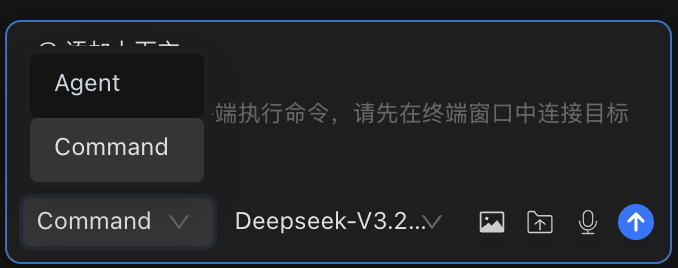
两种模式,适应各种工作流
Chaterm 提供两种不同的对话模式,每种模式对应不同层级的 AI 参与度。根据您的任务选择合适的模式。
Command 模式
AI 为当前活跃终端生成命令 -- 执行前需要您的确认。
在 Command 模式下,AI 会分析您的请求并生成一条或多条终端命令。每条命令都会展示给您审核,您可以在执行前批准、编辑或拒绝。
对话示例:
您: 查找 /var/log 下所有大于 100MB 的日志文件并压缩它们。
AI: 以下是查找并压缩这些文件的命令:
bashfind /var/log -name "*.log" -size +100M -exec gzip {} \;[批准] [拒绝]
WARNING
在 Command 模式下,命令会在您当前活跃的终端中运行。请在批准前确认您连接的是正确的主机。
Agent 模式
AI 自主执行跨一台或多台主机的多步骤任务。
Agent 模式赋予 AI 规划、执行、观察结果并自适应调整的能力。它可以通过 @ 提及语法在多台主机上操作。AI 会持续工作直到任务完成或需要您的输入。
对话示例:
您: @web-server-01 @web-server-02 检查两台主机的磁盘使用情况。如果任何分区使用率超过 80%,查找并列出最大的 10 个文件。
AI: 正在 2 台主机上启动任务...
[在 web-server-01 上执行
df -h] -- 所有分区均低于 80%,无需操作。[在 web-server-02 上执行
df -h] --/data使用率为 87%。[在 web-server-02 上执行
du -ah /data | sort -rh | head -10] -- 以下是最大的 10 个文件...
TIP
在 Agent 模式下,在输入框中输入 @ 可以查看可用主机列表。您可以选择多台主机进行跨服务器操作。
上传文件和图片
您可以在任何消息中附加文件和图片,为 AI 提供额外的上下文信息。
| 类型 | 支持的格式 | 最大大小 | 如何附加 |
|---|---|---|---|
| 图片 | .png, .jpg, .jpeg, .webp | 5 MB | 拖拽到输入框,或点击上传按钮 |
| 文本/代码文件 | .txt, .md, .js, .ts, .py, .java, .cpp, .c, .html, .css, .json, .xml, .yaml, .yml, .sql, .sh, .bat, .ps1, .log, .csv, .tsv | 1 MB | 拖拽到输入框,或点击上传按钮 |
代码文件会根据其扩展名自动包裹在语法高亮的代码块中。
历史记录管理
每段对话都会自动保存。您可以回顾、搜索和整理过去的对话。
查看和恢复历史记录
- 点击 AI 对话面板左上角的菜单按钮。
- 使用搜索栏按标题浏览或搜索历史记录。
- 点击任意历史记录条目即可恢复该对话。
整理历史记录
- 收藏对话:点击星标图标 -- 收藏的对话会显示在列表顶部。
- 重命名对话:点击标题并输入新名称。
- 删除对话:点击历史记录条目上的删除图标。
历史记录支持分页功能,即使对话数量很多也能轻松浏览。
布局切换
Chaterm 提供两种界面布局,让您可以将焦点放在需要的地方。
| 布局 | 说明 | 最佳适用场景 |
|---|---|---|
| Terminal 布局 | 终端占据主区域;AI 侧边栏为辅助面板 | 以终端为中心的工作流,AI 辅助协作 |
| Agents 布局 | AI 对话占据主区域;终端为辅助面板 | 以 AI 驱动的工作流,终端负责执行 |
使用快捷键即时切换布局:
- macOS:
Cmd + E - Windows / Linux:
Ctrl + E
您也可以在 通用设置 中更改布局。更改立即生效,无需重启。