Chat to AI
Chat to AI 让您在终端中直接与 AI 交互,生成命令、排查问题并规划复杂任务。
Chaterm 提供两种不同的 AI 交互模式,根据您的任务选择合适的方式:
| 模式 | 快捷键 | 适用场景 |
|---|---|---|
| AI 命令对话框 | Cmd + K / Ctrl + K | 快速生成单个命令 |
| AI 侧边栏 | Cmd + L / Ctrl + L | 需要上下文和多轮对话的复杂任务 |
模式一:AI 命令对话框(Cmd + K / Ctrl + K)
轻量级弹窗,将自然语言描述转换为可直接运行的命令。当您知道想做什么但不确定具体语法时使用。
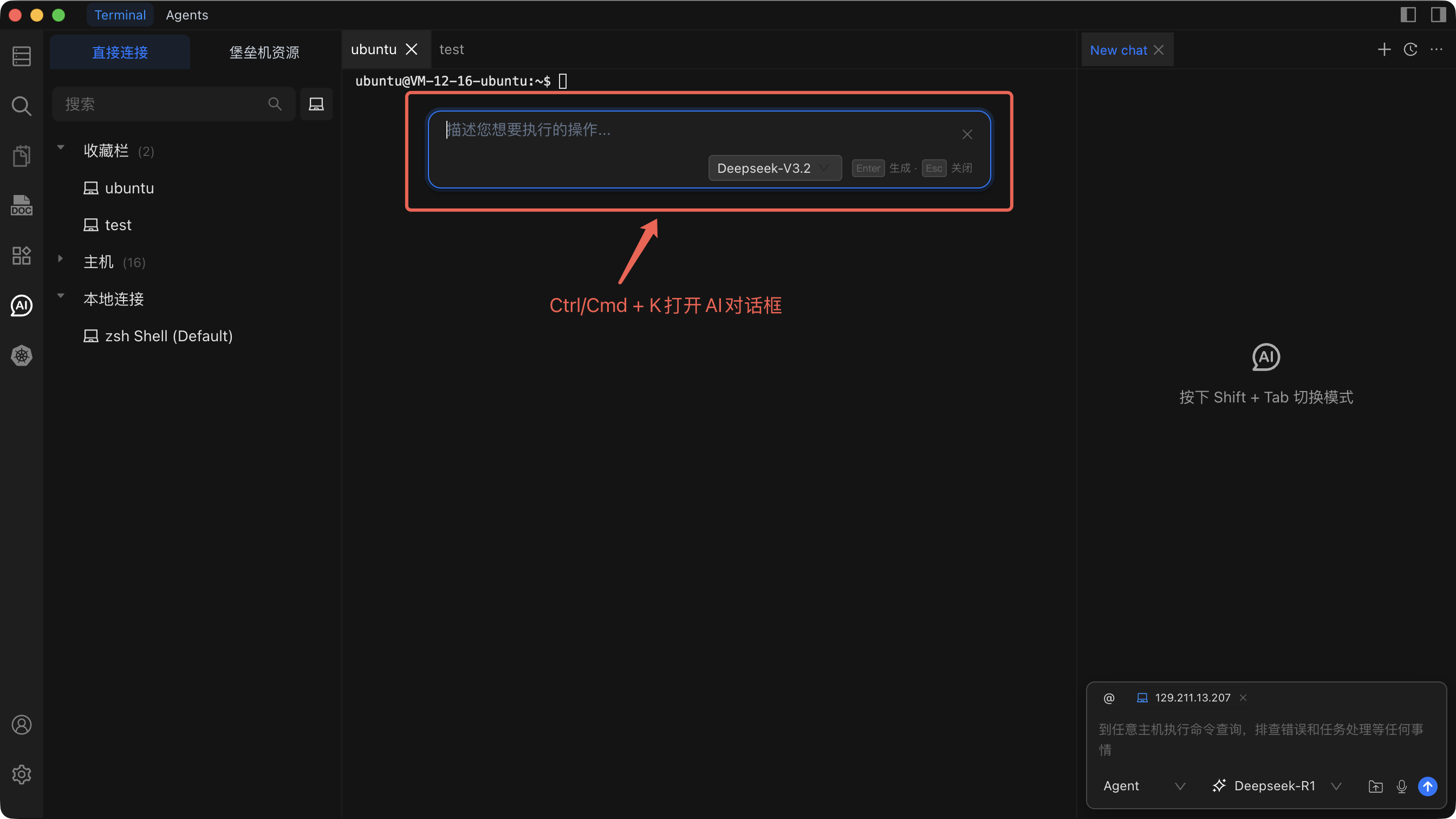
操作步骤
- 在终端中按
Cmd + K(macOS)或Ctrl + K(Windows/Linux)。 - 用自然语言输入您想要完成的操作。
- AI 生成对应的命令。
- 检查命令后,按回车键将其插入终端。
适用场景
- 需要执行某个命令但记不住参数或语法。
- 想要执行单个简单的操作。
- 查询特定工具的使用方法。
示例
| 您输入的内容 | AI 生成的命令 |
|---|---|
"查找所有大于 100MB 的 .log 文件" | find / -name "*.log" -size +100M |
| "按大小排序显示磁盘使用情况" | du -sh /* | sort -rh |
| "重启 nginx 服务" | sudo systemctl restart nginx |
"压缩 /var/log 目录" | tar -czf /tmp/var-log-backup.tar.gz /var/log |
模式二:AI 侧边栏(Cmd + L / Ctrl + L)
常驻侧边栏,能够读取终端的上下文 -- 输出历史、工作目录和环境信息 -- 并支持与 AI 进行多轮对话。适用于需要规划、排查或迭代的场景。
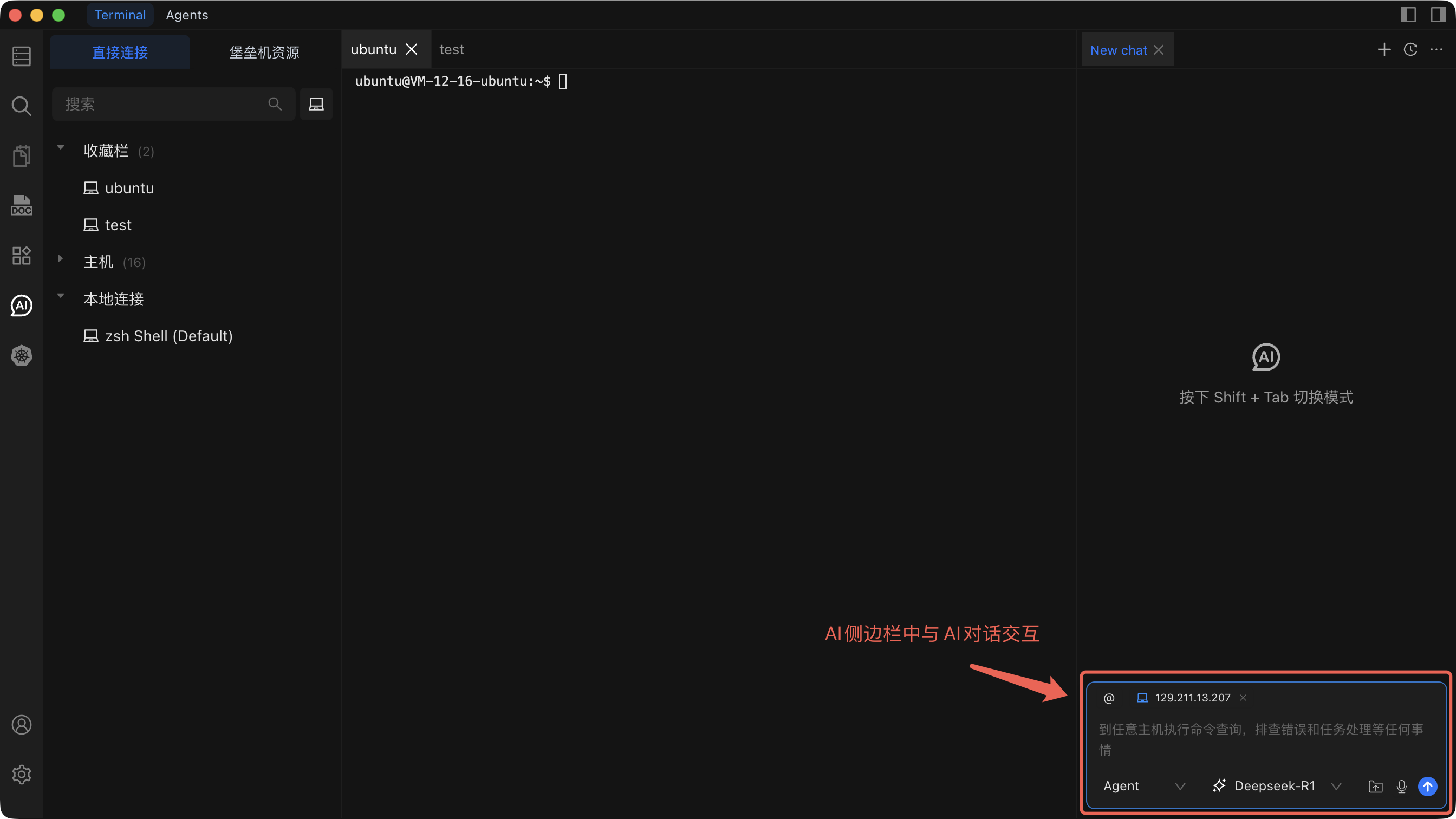
操作步骤
- 在终端中按
Cmd + L(macOS)或Ctrl + L(Windows/Linux)。 - 侧边栏打开并自动捕获当前终端上下文。
- 描述您的任务或提出问题。
- AI 分析上下文并给出建议或命令。
- 继续对话以完善方案,然后逐步执行命令。
AI 读取的上下文
- 当前终端输出和滚动历史记录。
- 当前工作目录。
- 终端会话环境信息。
适用场景
- 任务需要多个步骤(例如:部署应用程序)。
- 需要排查终端输出中可见的错误。
- 想在执行命令前讨论不同方案的优劣。
- 需要 AI 理解会话中刚发生的事情。
示例:排查服务启动失败
之前(手动操作): 您在终端中看到 nginx.service: Failed。您手动运行 journalctl,查看日志,编辑配置文件,然后重启 -- 一路靠猜测。
之后(使用 AI 侧边栏):
- 按
Cmd + L打开侧边栏。AI 自动读取错误输出。 - 输入:"nginx 为什么启动失败了?"
- AI 读取终端输出,识别配置语法错误,并建议修复方法。
- 您应用修复后问 AI:"检查一下 nginx 配置现在是否有效。"
- AI 生成
nginx -t,您运行后 AI 确认成功。
快捷键
| 功能 | macOS | Windows/Linux |
|---|---|---|
| 打开 AI 命令对话框 | Cmd + K | Ctrl + K |
| 打开 / 切换 AI 侧边栏 | Cmd + L | Ctrl + L |
使用技巧
- 描述要具体。 与其说"修复这个",不如说"nginx 配置第 42 行有语法错误 -- 请建议修复方法。"
- 复杂任务使用侧边栏。 让 AI 规划步骤,然后逐一执行。
- 保存有用的命令。 AI 生成的常用命令可以保存为快捷命令,以便日后一键执行。
- 执行前务必检查。 始终在运行 AI 生成的命令前仔细阅读,特别是在生产服务器上。
安全提示
- 不要在未经检查的情况下执行可能造成数据丢失的 AI 生成命令。
- 对于敏感操作,务必手动确认。
- 在生产环境运行前,先在测试环境中验证有风险的命令。